Domain jhup.de kaufen?
Wir ziehen mit dem Projekt
jhup.de um.
Sind Sie am Kauf der Domain
jhup.de interessiert?
domain@kv-gmbh.de · 0541-91531010
Domain jhup.de kaufen?
Wie ändere ich die Zeilenhöhe in Word?
Um die Zeilenhöhe in Word zu ändern, klicke zunächst auf den Absatz, dessen Zeilenhöhe du anpassen möchtest. Gehe dann zum Register "Start" und klicke auf den kleinen Pfeil in der Gruppe "Absatz". Dort öffnet sich ein neues Fenster, in dem du unter dem Reiter "Einzüge und Abstände" die Zeilenhöhe anpassen kannst. Alternativ kannst du auch die Tastenkombination "Strg + 1" verwenden, um die Zeilenhöhe zu ändern. Hast du es schon einmal ausprobiert? **
Wie kann ich die Zeilenhöhe in OpenOffice einstellen?
Um die Zeilenhöhe in OpenOffice einzustellen, markiere einfach den Text oder die Tabelle, deren Zeilenhöhe du ändern möchtest. Klicke dann auf "Format" in der Menüleiste und wähle "Zeilenhöhe" aus. Dort kannst du entweder eine bestimmte Höhe eingeben oder die Höhe an den Inhalt anpassen. **


Ähnliche Suchbegriffe für Zeilenhöhe
Top-Angebote
Produkte zum Begriff Zeilenhöhe:
-
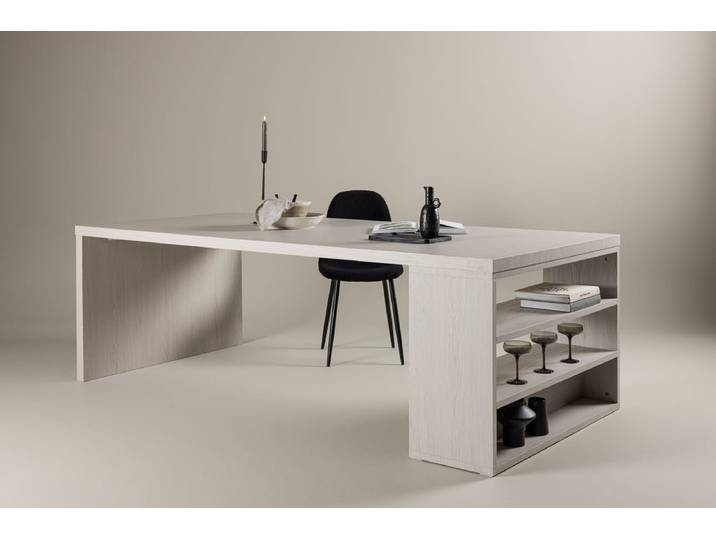
Esstisch Soluna - im modernen Design mit durchdachter Funktionalität - Weißwashed - Luxusbetten24<p>Der <strong>Esstisch Soluna</strong> vereint modernes Design mit durchdachter Funktionalität und ist die perfekte Ergänzung für jeden Essbereich. Mit seiner eleganten <strong>weißen Waschung</strong> bringt dieser Tisch eine helle und freundliche Atmosphäre in dein Zuhause. Die Tischplatte aus <strong>MDF</strong> sorgt nicht nur für ein stilvolles Erscheinungsbild, sondern ist auch pflegeleicht und langlebig.</p><p>Mit großzügigen Maßen von <strong>230 x 110 cm</strong> bietet der Esstisch ausreichend Platz für gesellige Mahlzeiten und entspannte Abende mit Familie und Freunden. Die rechteckige Form ermöglicht es, bequem mehrere Personen zu bewirten, während die schlichte Optik sich harmonisch in verschiedene <strong>Einrichtungsstile</strong> einfügt, sei es modern, minimalistisch oder elegant.</p><p>Ein besonderes Highlight ist die seitliche <strong>Ablagefläche</strong>, die zusätzlichen Stauraum für Dekoration oder persönliche Lieblingsstücke bietet. So wird der Esstisch Soluna nicht nur zum Mittelpunkt deines Essbereichs, sondern auch zu einem stilvollen Ort, an dem Erinnerungen entstehen können. Die stabile Konstruktion garantiert eine robuste und langlebige Nutzung im Alltag, sodass du lange Freude an diesem Möbelstück haben wirst.</p><p>Erlebe mit dem Esstisch Soluna ein einladendes und stilvolles Ambiente in deinem Zuhause.</p>729,00 €*Versand: 0,00 €Sichere Weiterleitung zum Anbieter

-
Wie kann ich in Excel die Zeilenhöhe ändern?
In Excel können Sie die Zeilenhöhe ändern, indem Sie auf die Zeilennummer klicken, die Sie ändern möchten. Anschließend können Sie die rechte Maustaste drücken und "Zeilenhöhe ändern" auswählen. Alternativ können Sie auch auf das Menü "Start" gehen, dort auf "Zellen formatieren" klicken und dann die Zeilenhöhe anpassen. Eine weitere Möglichkeit besteht darin, die Zeilenhöhe über das Menü "Layout" und dann "Zeilenhöhe" anzupassen. Sie können auch die Tastenkombination "Alt + H + O + R" verwenden, um die Zeilenhöhe zu ändern. **
-
Wie kann ich die Zeilenhöhe in OpenOffice ändern?
Um die Zeilenhöhe in OpenOffice zu ändern, markiere einfach die gewünschten Zeilen oder den gesamten Text und klicke dann mit der rechten Maustaste darauf. Wähle im Kontextmenü die Option "Zeilenhöhe" und gib den gewünschten Wert ein. Du kannst auch auf das Symbol "Zeilenhöhe" in der Symbolleiste klicken und den Wert dort ändern. **
-
Wie kann ich in Excel die Zeilenhöhe automatisch anpassen?
In Excel kannst du die Zeilenhöhe automatisch anpassen, indem du auf die Zeile klickst, die du anpassen möchtest, und dann die Maus auf die untere Grenze der Zeilenüberschrift ziehst, bis sich der Cursor in einen Doppelpfeil verwandelt. Anschließend doppelklickst du auf die untere Grenze, um die Zeilenhöhe automatisch an den Inhalt anzupassen. Eine andere Möglichkeit ist es, auf die Registerkarte "Start" zu gehen, auf "Zellen formatieren" zu klicken und dann auf "Zeilenhöhe automatisch anpassen". Du kannst auch die Tastenkombination "Alt + H + O + A" verwenden, um die Zeilenhöhe automatisch anzupassen. Es ist wichtig zu beachten, dass diese Methode nur für die ausgewählte Zeile gilt und nicht für alle Zeilen im Arbeitsblatt. **
-
Wie kann die Benutzerfreundlichkeit einer Webseite verbessert werden, um die Interaktion und Zufriedenheit der Nutzer in den Bereichen Design, Navigation und Funktionalität zu steigern?
Die Benutzerfreundlichkeit einer Webseite kann verbessert werden, indem ein ansprechendes und benutzerfreundliches Design verwendet wird, das die Aufmerksamkeit der Nutzer auf sich zieht und eine positive Erfahrung bietet. Eine klare und intuitive Navigation ermöglicht es den Nutzern, sich leicht auf der Webseite zurechtzufinden und die gewünschten Informationen zu finden. Die Funktionalität der Webseite sollte reibungslos und effizient sein, um den Nutzern ein angenehmes und problemloses Nutzungserlebnis zu bieten. Durch regelmäßiges Feedback und die Berücksichtigung von Nutzerwünschen kann die Webseite kontinuierlich verbessert werden, um die Interaktion und Zufriedenheit der Nutzer zu steigern. **

Wie kann man in Excel 2016 die Zeilenhöhe individuell einstellen?
Um die Zeilenhöhe in Excel 2016 individuell anzupassen, markiere die gewünschten Zeilen und klicke dann mit der rechten Maustaste auf die markierten Zeilen. Wähle im Kontextmenü die Option "Zeilenhöhe" aus und gib den gewünschten Wert ein. Alternativ kannst du auch die Zeilenhöhe über das Menüband anpassen, indem du auf die Registerkarte "Start" gehst, auf "Format" klickst und dann die Option "Zeilenhöhe" auswählst. **
Wie kann die Zeilenhöhe in Google Sheets automatisch angepasst werden?
Um die Zeilenhöhe in Google Sheets automatisch anzupassen, kannst du die Funktion "Zeilenhöhe anpassen" verwenden. Klicke dazu auf das Menü "Format" und wähle "Zeilenhöhe anpassen" aus. Google Sheets passt dann automatisch die Zeilenhöhe an den Inhalt der Zellen an. **
Top-Angebote
Produkte zum Begriff Zeilenhöhe:
-
möbel direkt online Wandspiegel Funktionalität trifft DesignModerner Wandspiegel mit Metallrahmen – in Gold oder Silber – stilvoll und vielseitig. Dieser moderne Wandspiegel überzeugt durch seine organische Form und hochwertige Verarbeitung. Der edle Metallrahmen ist in goldfarben oder silberfarben beschichtet erh69,99 €*Versand: 5,95 €Sichere Weiterleitung zum Anbieter
-
Esstisch Soluna - im modernen Design mit durchdachter Funktionalität - Weißwashed - Luxusbetten24<p>Der <strong>Esstisch Soluna</strong> vereint modernes Design mit durchdachter Funktionalität und ist die perfekte Ergänzung für jeden Essbereich. Mit seiner eleganten <strong>weißen Waschung</strong> bringt dieser Tisch eine helle und freundliche Atmosphäre in dein Zuhause. Die Tischplatte aus <strong>MDF</strong> sorgt nicht nur für ein stilvolles Erscheinungsbild, sondern ist auch pflegeleicht und langlebig.</p><p>Mit großzügigen Maßen von <strong>230 x 110 cm</strong> bietet der Esstisch ausreichend Platz für gesellige Mahlzeiten und entspannte Abende mit Familie und Freunden. Die rechteckige Form ermöglicht es, bequem mehrere Personen zu bewirten, während die schlichte Optik sich harmonisch in verschiedene <strong>Einrichtungsstile</strong> einfügt, sei es modern, minimalistisch oder elegant.</p><p>Ein besonderes Highlight ist die seitliche <strong>Ablagefläche</strong>, die zusätzlichen Stauraum für Dekoration oder persönliche Lieblingsstücke bietet. So wird der Esstisch Soluna nicht nur zum Mittelpunkt deines Essbereichs, sondern auch zu einem stilvollen Ort, an dem Erinnerungen entstehen können. Die stabile Konstruktion garantiert eine robuste und langlebige Nutzung im Alltag, sodass du lange Freude an diesem Möbelstück haben wirst.</p><p>Erlebe mit dem Esstisch Soluna ein einladendes und stilvolles Ambiente in deinem Zuhause.</p>729,00 €*Versand: 0,00 €Sichere Weiterleitung zum Anbieter
-
Wie ändere ich die Zeilenhöhe in Word?
Um die Zeilenhöhe in Word zu ändern, klicke zunächst auf den Absatz, dessen Zeilenhöhe du anpassen möchtest. Gehe dann zum Register "Start" und klicke auf den kleinen Pfeil in der Gruppe "Absatz". Dort öffnet sich ein neues Fenster, in dem du unter dem Reiter "Einzüge und Abstände" die Zeilenhöhe anpassen kannst. Alternativ kannst du auch die Tastenkombination "Strg + 1" verwenden, um die Zeilenhöhe zu ändern. Hast du es schon einmal ausprobiert? **
-
Wie kann ich die Zeilenhöhe in OpenOffice einstellen?
Um die Zeilenhöhe in OpenOffice einzustellen, markiere einfach den Text oder die Tabelle, deren Zeilenhöhe du ändern möchtest. Klicke dann auf "Format" in der Menüleiste und wähle "Zeilenhöhe" aus. Dort kannst du entweder eine bestimmte Höhe eingeben oder die Höhe an den Inhalt anpassen. **
-
Wie kann ich in Excel die Zeilenhöhe ändern?
In Excel können Sie die Zeilenhöhe ändern, indem Sie auf die Zeilennummer klicken, die Sie ändern möchten. Anschließend können Sie die rechte Maustaste drücken und "Zeilenhöhe ändern" auswählen. Alternativ können Sie auch auf das Menü "Start" gehen, dort auf "Zellen formatieren" klicken und dann die Zeilenhöhe anpassen. Eine weitere Möglichkeit besteht darin, die Zeilenhöhe über das Menü "Layout" und dann "Zeilenhöhe" anzupassen. Sie können auch die Tastenkombination "Alt + H + O + R" verwenden, um die Zeilenhöhe zu ändern. **
-
Wie kann ich die Zeilenhöhe in OpenOffice ändern?
Um die Zeilenhöhe in OpenOffice zu ändern, markiere einfach die gewünschten Zeilen oder den gesamten Text und klicke dann mit der rechten Maustaste darauf. Wähle im Kontextmenü die Option "Zeilenhöhe" und gib den gewünschten Wert ein. Du kannst auch auf das Symbol "Zeilenhöhe" in der Symbolleiste klicken und den Wert dort ändern. **
Ähnliche Suchbegriffe für Zeilenhöhe
-
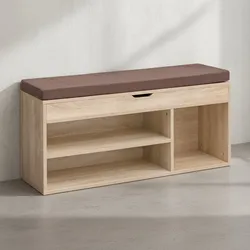
KADIMA DESIGN Garderobenbank mit Stauraum: Sitzkomfort, Funktionalität, Braun Stoffbezug, Viel Stauraum, MelaminharzbeschichtungTechnische Details: Abmessungen: Höhe: 51 cm Breite: 104 cm Tiefe: 32 cm Größe: 104 x 32 x 51 cm Sitzhöhe: 51 cm Sitzhöhe maximal: 51 cm Sitzbreite: 104 cm Sitztiefe: 32 cm Materialien: Sitzmaterial: Stoff Material Korpus: Spanplatte (me129,95 €*Versand: 5,95 €Sichere Weiterleitung zum Anbieter
-
Microsoft Office 365 Home, 6 NutzerMicrosoft Office 365 Home – Die perfekte Lösung für 6 Nutzer Microsoft Office 365 Home ist die ideale Wahl für Familien oder Haushalte mit mehreren Nutzern, die professionelle Tools für Arbeit, Studium und Alltag benötigen. Mit der Lizenz für bis zu 6 Nutzer bietet Office 365 Home umfassende Produktivitätsanwendungen wie Word, Excel, PowerPoint und Outlook – immer in der neuesten Version und mit exklusiven Funktionen. Office 365 Home wurde speziell entwickelt, um eine reibungslose Zusammenarbeit zwischen Familienmitgliedern oder Teamkollegen zu ermöglichen. Jeder Nutzer erhält Zugriff auf bis zu 1 TB Cloud-Speicher in OneDrive und kann die Anwendungen auf mehreren Geräten wie PC, Mac, Tablet oder Smartphone nutzen. Mit einer Vielzahl an Apps und Diensten bleibt keine Aufgabe unerledigt. Die Anwendungen sind nahtlos auf verschiedenen Geräten wie PCs, Macs, Tablets und Smartphones nutzbar. Dank der automatischen Updates bleibt die Software immer auf dem neuesten Stand und bietet Zugang zu den neuesten Features und Sicherheitsupdates. Microsoft Office 365 Home erleichtert die Zusammenarbeit, indem es das Teilen von Dokumenten und die gleichzeitige Bearbeitung ermöglicht. Besonders praktisch ist die Integration von Microsoft Teams, die Online-Meetings und Gruppenkommunikation vereinfacht. Durch KI-gestützte Funktionen wie intelligente Texterkennung in Word oder Datenanalyse in Excel wird die Produktivität deutlich gesteigert. Mit Office 365 Home profitieren Sie von einer leistungsstarken, benutzerfreundlichen und sicheren Plattform für den privaten und beruflichen Alltag. Ideal für Familien mit unterschiedlichen Anforderungen ist diese Lösung sowohl flexibel als auch wirtschaftlich. Erleben Sie die Vielseitigkeit und Effizienz von Microsoft Office 365 Home und heben Sie Ihre Produktivität auf ein neues Level. Wichtig! Sie können selbst entscheiden, ob Sie Ihr Office-Produkt nach 1 Jahr Nutzung erneuern möchten. Dies gilt nicht für die automatische Erneuerung. Die wichtigsten Vorteile von Microsoft Office 365 Home 1. Nutzung auf mehreren Geräten Jeder der 6 Nutzer kann Office auf bis zu 5 Geräten installieren. Das bedeutet, dass Sie problemlos zwischen Computer, Tablet und Smartphone wechseln können. 2. Immer die neueste Version Mit Office 365 Home erhalten Sie automatisch die neuesten Updates und Features. Kein manuelles Upgraden – bleiben Sie immer auf dem aktuellen Stand. 3. OneDrive-Cloudspeicher Jeder Nutzer erhält 1 TB Speicherplatz in OneDrive. Damit können Sie Ihre Dateien sicher speichern, synchronisieren und von überall darauf zugreifen. 4. Exklusive Funktionen Mit Premium-Funktionen wie KI-gestützten Vorschlägen in Word oder erweiterten Datenvisualisierungen in Excel steigern Sie Ihre Produktivität. Hauptfunktionen von Microsoft Office 365 Home Word – Professionelle Textverarbeitung mit modernen Vorlagen. Excel – Leistungsstarke Tabellenkalkulation für Analysen und Berichte. PowerPoint – Erstellen Sie beeindruckende Präsentationen mit wenigen Klicks. Outlook – Verwalten Sie Ihre E-Mails, Termine und Kontakte effizient. OneNote – Ihre digitale Notizbuch-App für Ideen und Projekte. 1 TB OneDrive-Cloudspeicher pro Nutzer. Komponente Windows Mac Android iOS Computer und Prozessor 1,6 GHz oder schneller, 2-Kern Intel-Prozessor ARM-basierter oder Intel x86 Prozessor Nicht zutreffend Betriebssystem Windows 11, Windows 10 Eines der drei neuesten Versionen von macOS Die letzten 4 Hauptversionen von Android Die 2 neuesten Versionen von iOS Arbeitsspeicher 4 GB RAM; 2 GB RAM (32-Bit) 4 GB RAM 1 GB Nicht zutreffend Festplatte 4 GB freier Speicherplatz 10 GB freier Speicherplatz; HFS+ oder APFS Nicht zutreffend Nicht zutreffend Bildschirmauflösung 1280 x 768 (32-Bit erfordert Hardwarebeschleunigung für 4K und höher) 1280 x 800 Nicht zutreffend Nicht zutreffend Grafik DirectX 9 oder höher, WDDM 2.0 oder höher Keine Grafikanforderungen Nicht zutreffend Nicht zutreffend .NET-Version Erfordert .NET 3.5 oder höher Nicht zutreffend Nicht zutreffend Nicht zutreffend106,95 €*Versand: 0,00 €Sichere Weiterleitung zum Anbieter
-
Wie kann ich in Excel die Zeilenhöhe automatisch anpassen?
In Excel kannst du die Zeilenhöhe automatisch anpassen, indem du auf die Zeile klickst, die du anpassen möchtest, und dann die Maus auf die untere Grenze der Zeilenüberschrift ziehst, bis sich der Cursor in einen Doppelpfeil verwandelt. Anschließend doppelklickst du auf die untere Grenze, um die Zeilenhöhe automatisch an den Inhalt anzupassen. Eine andere Möglichkeit ist es, auf die Registerkarte "Start" zu gehen, auf "Zellen formatieren" zu klicken und dann auf "Zeilenhöhe automatisch anpassen". Du kannst auch die Tastenkombination "Alt + H + O + A" verwenden, um die Zeilenhöhe automatisch anzupassen. Es ist wichtig zu beachten, dass diese Methode nur für die ausgewählte Zeile gilt und nicht für alle Zeilen im Arbeitsblatt. **
-
Wie kann die Benutzerfreundlichkeit einer Webseite verbessert werden, um die Interaktion und Zufriedenheit der Nutzer in den Bereichen Design, Navigation und Funktionalität zu steigern?
Die Benutzerfreundlichkeit einer Webseite kann verbessert werden, indem ein ansprechendes und benutzerfreundliches Design verwendet wird, das die Aufmerksamkeit der Nutzer auf sich zieht und eine positive Erfahrung bietet. Eine klare und intuitive Navigation ermöglicht es den Nutzern, sich leicht auf der Webseite zurechtzufinden und die gewünschten Informationen zu finden. Die Funktionalität der Webseite sollte reibungslos und effizient sein, um den Nutzern ein angenehmes und problemloses Nutzungserlebnis zu bieten. Durch regelmäßiges Feedback und die Berücksichtigung von Nutzerwünschen kann die Webseite kontinuierlich verbessert werden, um die Interaktion und Zufriedenheit der Nutzer zu steigern. **
-
Wie kann man in Excel 2016 die Zeilenhöhe individuell einstellen?
Um die Zeilenhöhe in Excel 2016 individuell anzupassen, markiere die gewünschten Zeilen und klicke dann mit der rechten Maustaste auf die markierten Zeilen. Wähle im Kontextmenü die Option "Zeilenhöhe" aus und gib den gewünschten Wert ein. Alternativ kannst du auch die Zeilenhöhe über das Menüband anpassen, indem du auf die Registerkarte "Start" gehst, auf "Format" klickst und dann die Option "Zeilenhöhe" auswählst. **
-
Wie kann die Zeilenhöhe in Google Sheets automatisch angepasst werden?
Um die Zeilenhöhe in Google Sheets automatisch anzupassen, kannst du die Funktion "Zeilenhöhe anpassen" verwenden. Klicke dazu auf das Menü "Format" und wähle "Zeilenhöhe anpassen" aus. Google Sheets passt dann automatisch die Zeilenhöhe an den Inhalt der Zellen an. **
* Alle Preise verstehen sich inklusive der gesetzlichen Mehrwertsteuer und ggf. zuzüglich Versandkosten. Die Angebotsinformationen basieren auf den Angaben des jeweiligen Shops und werden über automatisierte Prozesse aktualisiert. Eine Aktualisierung in Echtzeit findet nicht statt, so dass es im Einzelfall zu Abweichungen kommen kann. ** Hinweis: Teile dieses Inhalts wurden von KI erstellt.